用户定义表


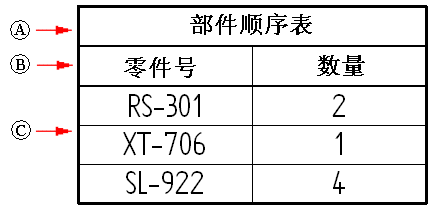
“表”命令可创建一个包含用户定义数据的表。
该表包含标题 (A),列标题 (B) 和列数据 (C)。
创建表
使用“表”命令  可创建用户定义的表。
此命令显示“表属性”对话框,此对话框中包含四个选项卡,能帮助您创建表。
-
可以在“数据”选项卡上定义列和数据单元格的内容和格式。可以插入行和列,也可以在任何列中添加和编辑数据。双击列顶端的单元格或依次选择列、“列格式”按钮
 ,即可编辑列标题。请参见帮助主题使用数据选项卡。
 -
或者,也可以使用“列”选项卡定义列数、列标题,以及列数据和列标题的初始格式。也可以输入要在用户定义的列中提取并显示的属性文本。可以合并每列中的多个属性,还可以将简单的文本字符串添加到任一列中。请参见帮助主题使用列选项卡。
-
在输入表数据之后,可以使用常规选项卡指定表样式和最大表高度或数据行数。在位置选项卡中可指定图纸中的放置位置,以及是将表置于当前图纸中还是一个或多个新工作表中。
请参见帮助主题定义表大小和位置。
-
或者,可以使用“排序”选项卡指定根据定义的列标题对表进行排序。可以使用“组”选项卡,将表数据分组为不同类别,从而将相似的项集中在一起。请参见以下帮助主题:
您可以将表格式保存为使用“常规”选项卡上的“保存的设置”选项定义的名称。
创建定制表样式
可以使用样式命令在“工程图”环境中创建您自己的完全定制的表样式,并且可使该样式能够供许多不同的表应用程序使用。例如,定制表样式可应用于装配族使用的零件明细表、管列表、孔参数表、折弯表、图纸注释、版本表和尺寸表。
可以使用“表属性”对话框的表命令条或常规选项卡选择定制表样式,并将其应用于用户定义表。
请参见帮助主题表样式。
要了解如何在不更改表样式的情况下更改表中各元素(标题、列、标头和数据单元格)的外观,请参见帮助主题操控表的行和列。
© 2021 UDS