在线性静态或热研究中使用流体流结果


-
打开一个 青翼 CAD 装配模型。
-
求解流分析研究。
-
如果之前求解过流分析研究,则可以在结构分析中使用结果文件 (FLD)。
-
否则,在 青翼 CAD 中使用流分析选项卡上的命令为装配模型定义和求解流分析仿真。
FLOEFD 流分析完成后,将为您显示结果图。与该图关联的计算结果文件 (*.fld) 是 FEA 分析的输入。
示例: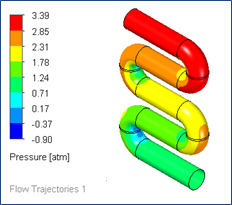
-
-
将流网格和边界条件从已求解的流分析传递到 青翼 CAD 仿真:
-
选择流分析选项卡→工具组→导出结果至仿真命令
 。
。 导出成功完成时,将通过消息框进行报告。
-
-
在仿真选项卡上,创建研究并将其设为活动研究。还可以选择先前定义的研究。
可以将流分析应用于创建研究对话框中列出任何 青翼 CAD 仿真研究类型,但正则模态研究除外:
-
线性静态
-
线性屈曲
-
热
-
稳态热传递
-
瞬态热传递
-
-
耦合
-
稳态热传递 + 线性静态
-
稳态热传递 + 线性屈曲
-
-
谐波响应
-
-
流分析中计算的载荷(如流体压力和流体温度)作为 FEA 结构分析中的外部载荷进行施加。要将其添加到 FEA 研究中:
-
从仿真选项卡→外部载荷组中选择以下命令之一:
-
 导入流体压力
 -
 导入流体温度
提示:还可以在仿真研究导航器窗格→载荷收集器中使用这些快捷命令:
-
创建外部载荷→导入流体压力
-
创建外部载荷→导入流体温度
-
-
在导入 青翼 CAD 流结果对话框中,单击浏览以定位并打开 FloEFD 项目的结果文件 (*.fld),然后单击确定。
注释:可以为每个研究选择一个 FLD 文件,虽然一个装配的耦合研究可能存在多个 FLD 文件。
-
在命令条上,对于所选外部载荷,单击完成。
-
-
选定的结果文件中的流体压力或温度结果在装配体上显示为高亮显示的表面。可以使用命令条上的选项按钮选择其他 FLD 文件,或单击完成以继续。
 提示:
提示:流体压力作为垂直于体表面的载荷应用。
流体温度将应用于整个体。
与结构体载荷类似,可以为每个研究仅施加一个外部流体压力载荷和一个外部流体温度载荷。
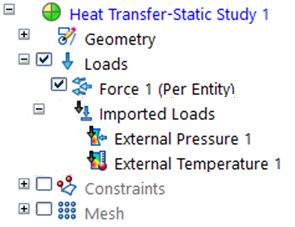
仿真窗格→载荷组→导入的载荷容器列出导入的流结果,例如外部压力 1、外部温度 1,或者两者都列出。
可以使用快捷菜单上的重命名命令更改载荷名称。
-
划分网格,然后对静态或热研究进行求解。
在求解过程中,流分析结果将映射到体结构。
在仿真结果环境中:
提示:使用颜色条选项卡→显示组中的选项显示结果报告标题以及最小和最大节点标记和值。
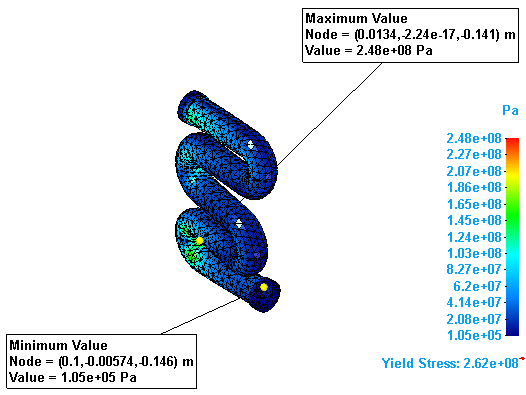
使用主页选项卡→输出结果组→创建报告命令生成结构分析结果的报告,并在报告的载荷区段中查看导入的载荷信息。
可以应用设计的计算流体动力学分析结果作为 青翼 CAD 仿真结构研究的输入,以进行有限元分析。为此,可以将流结果文件 (*.fld) 作为流体温度和压力载荷导入,并将其应用于 FEA 研究中的相应模型。
此工作流程需要 Simcenter FLOEFD for 青翼 CAD。有关更多信息以及 FLOEFD 帮助和教程,请参见 Simcenter FLOEFD for 青翼 CAD 概述。
要访问导出结果至仿真命令,Windows 环境变量 MGC_SIMULATION 必须存在并设为任何非空值。
© 2021 UDS