3D 曲线命令


使用绘制 3D 草图选项卡→3D 绘图组→3D 曲线命令  可跨不同的草图平面创建 3D 曲线。
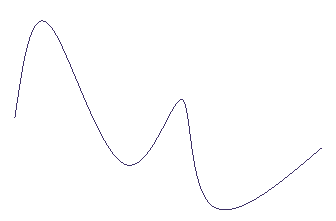
3D 曲线命令在所有 3D 草图环境中都可用,并且在装配、零件和钣金中受支持。
3D 曲线命令支持大多数可用于关键点曲线命令的功能,但以下情况除外:
-
曲率连续约束
-
固定长度的约束方向
大多数需要 3D 曲线作为输入的命令(如扫掠曲面、蓝面、管件和框架)都支持此命令。
创建 3D 曲线
当您使用 3D 曲线命令来放置草图时,将创建多个关键点。
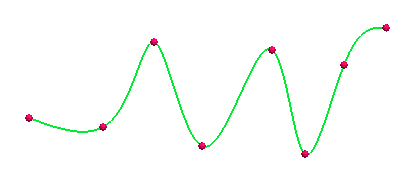
可以使用命令条上的封闭曲线按钮  应用开口或封闭曲线。
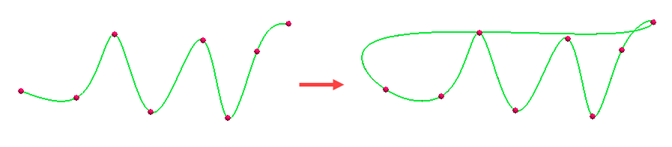
修改 3D 曲线
创建 3D 曲线后,可以单击曲线
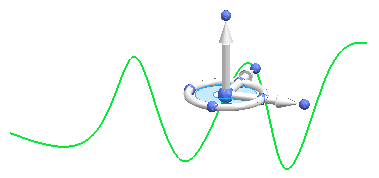
并使用方向盘进行移动
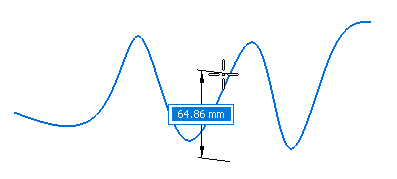
或旋转曲线。
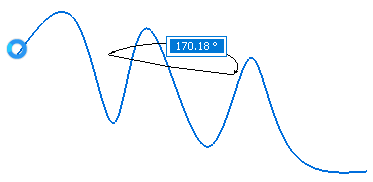
可以按住 Alt 键并且单击以添加或移除曲线上的点。

当您添加或移除点时,曲线的形状将发生变化。

对 3D 曲线应用尺寸
使用智能尺寸命令可将智能尺寸应用于 3D 曲线。默认情况下,智能尺寸会放置曲线长度尺寸。
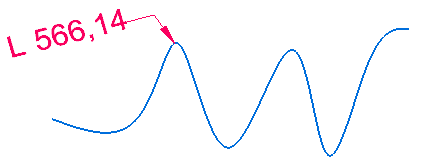
可以键入一个值来修改曲线长度。
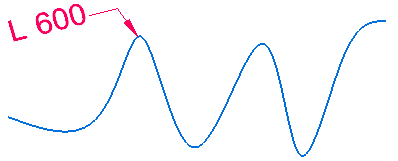
使用间距命令可在曲线的端点之间以及两个关键点之间创建线性距离尺寸。
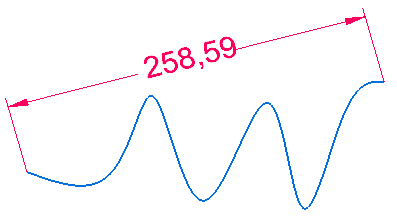
可以键入一个值来修改曲线长度。
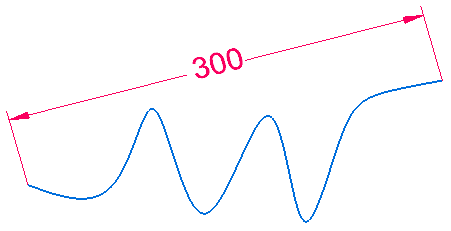
在曲线上的两点之间放置尺寸可使曲线长度保持不变。
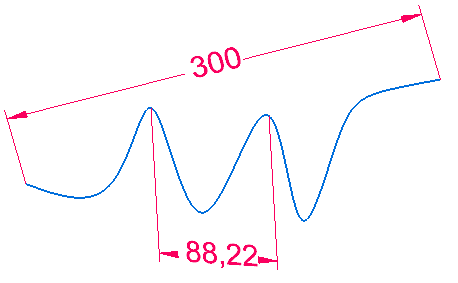
更改两点之间的尺寸只会更改这些点之间的距离,而不会更改曲线的总距离。
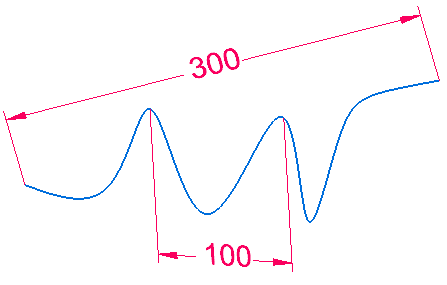
如果未应用任何其他关系,则可以编辑这些尺寸。
修剪或分割 3D 曲线
可以修剪和分割 3D 曲线。
修剪曲线会高亮显示曲线与另一个草图相交的修剪区域。
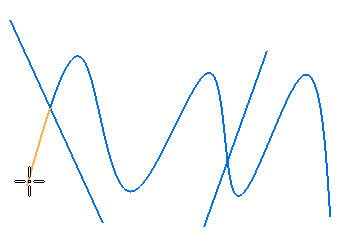
然后可以修剪高亮显示的区域。
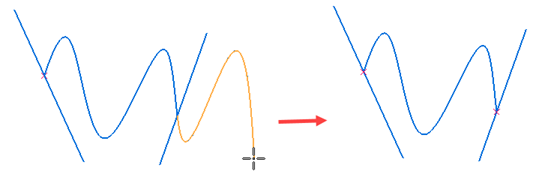
使用分割命令,可以在要分割曲线的位置放置一个点。
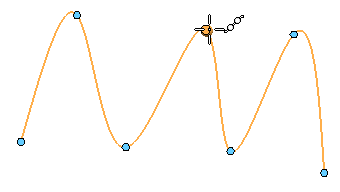
曲线以此点分割为两个部分。
在后续特征中使用 3D 曲线
您可以在后续特征中使用 3D 曲线。
例如,可以使用 3D 曲线来创建拉伸曲面。
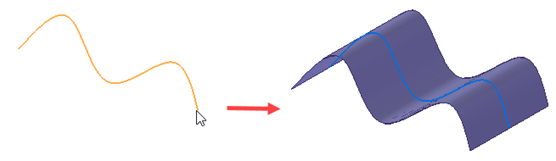
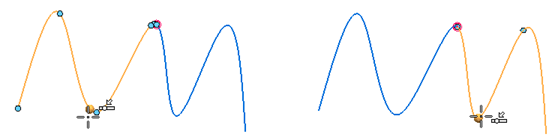
在顺序建模环境中,可以通过更改曲线的关键点来动态编辑 3D 曲线。更改关键点时,曲线的形状将发生变化。
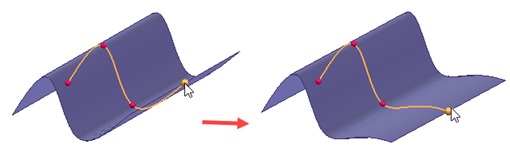
在同步建模中,使用 3D 和 2D 草图创建特征后,草图将放置在使用的草图收集器中,并且不能更改。因此,在同步建模中更新曲线时,不会更新从草图创建的任何特征。如果需要更新特征,必须创建已编辑曲线的新曲面。
© 2021 UDS